
macOS 版與 Windows 版同步推出。下面七步走完就能用,其中兩步會被系統擋下來,那是正常的,不是程式有問題。
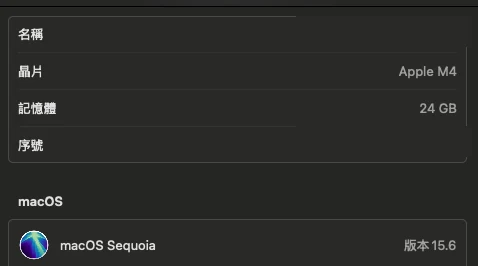
01確認你的 Mac
Apple Silicon(M1、M2、M3、M4…)與 Intel 兩種都支援,同一個檔案,不用挑。
想知道自己是哪一種:左上角蘋果選單 →「關於這台 Mac」。
開發與測試是在 macOS 15.6 的 Apple Silicon 上進行的。 Intel 那半邊我們沒有實機測過 —— 程式包裡兩種處理器的執行檔都完整,但如果你是 Intel 而遇到奇怪的狀況,請回報並註明機型。
02下載與安裝
這一版 Windows 與 macOS 同時提供,下載頁上也拿得到同一個檔案。
103d314720bd29f4b1eb8796b226aeedce2aeb330c469fe31d5fc04ef7fea9f9
怎麼驗證?(macOS 操作步驟)
打開「終端機」,輸入 shasum -a 256 再空一格,
把下載到的 dmg 拖進視窗,按 Enter。算出來的那串與上面完全相同,
就代表檔案完整、中途沒有損毀也沒有被動過手腳。
「更新資料包」以前對舊版本的人等於沒有作用。名稱確實下載了、也寫進去了, 但下一次開啟就被舊的內建對照表蓋回去,畫面上還是一串編號 —— 而且過程中 沒有任何錯誤訊息,看起來就像「更新過了,但沒變」。
如果你先前更新過資料包卻覺得沒差別,不是你的錯覺,也不是名稱還沒補。 請更新到這一版,再按一次「更新資料包」。
雙擊下載到的 dmg 打開,會出現一個名為「MM Pulse」的視窗,裡面有 MMP.app 和一個「應用程式」捷徑。把 MMP 拖到「應用程式」上面放開,就完成安裝了。
裝好之後可以把那個視窗關掉,桌面上的磁碟圖示按一下右鍵選「退出」。下載的 dmg 檔不需要留著。
沒有安裝程式,也不會在系統裡留下任何常駐項目。不要了就把「應用程式」裡的 MMP 丟到垃圾桶。
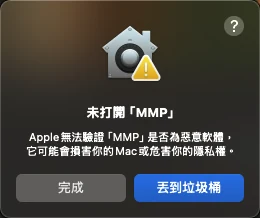
03第一次開啟會被擋下來
更新舊版的人也一樣會再被擋一次。系統認的是這個檔案,不是這個程式, 所以之前允許過不會沿用到新版 —— 下面這幾步每次換版都要再走一遍。
雙擊之後你會看到:
Apple 無法驗證「MMP」是否為惡意軟體,它可能會損害你的 Mac 或危害你的隱私權。
這個對話框只有兩顆按鈕,而且破壞性的那一顆才是視覺上的預設:
- 完成 —— 左邊,次要樣式
- 丟到垃圾桶 —— 右邊,藍色的主要按鈕
右邊那顆藍色的比較顯眼,但按下去程式就進垃圾桶了,要重新下載一次。
原因是這個版本還沒有取得 Apple 的開發者憑證,所以系統不認得它的來源。正式版會處理這件事,屆時就是下載、雙擊、直接開。
04到系統設定裡允許
macOS 15 起,Apple 拿掉了以前「右鍵 → 打開」的捷徑,只剩這條路:
- 先雙擊一次讓它被擋(這一步不能跳過,系統要先記錄到)
- 系統設定 → 隱私權與安全性
- 往下捲到最底,會看到「已阻擋 MMP…」
- 按「仍要打開」
- 輸入你的 Mac 密碼
「仍要打開」那個按鈕只在被擋之後大約一小時內出現,過了就會消失,那一頁會看起來什麼都沒有。如果你找不到它,回去重做第 1 步(再雙擊一次讓它被擋),按鈕就會再出現。
05再開一次
回到 MMP 再雙擊一次,這次的對話框會多一個「打開」按鈕,按下去就進去了。
之後不會再問。
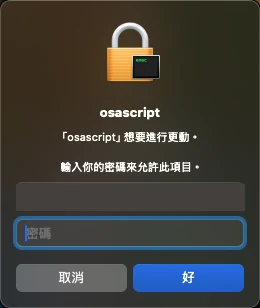
06允許讀取網路封包
程式啟動後會跳出系統的密碼視窗。這一道是必要的 —— 這個工具的統計來自網路上的封包,沒有這個權限就什麼都算不出來。
- 這個授權只在這次開機期間有效,重開機之後第一次使用會再問一次。不會安裝任何東西,也沒有背景常駐程式。
- 按取消的話程式仍會開啟,只是不會有任何數據
按了取消又想開啟的話,關掉程式重開一次即可。
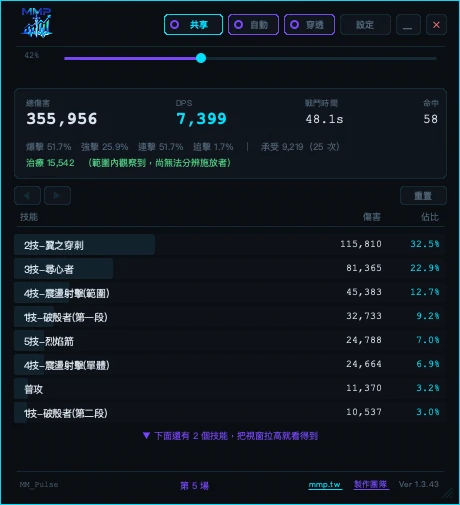
07開始使用
先啟動遊戲並登入,再開 MMP,然後打一場 —— 面板上就會出現數字。
面板可以直接拖曳移動,右下角可以拉大縮小。

面板擋到畫面時
上方的「穿透」可以讓滑鼠點擊直接穿過面板打到遊戲。開啟後面板上會出現一顆「穿透中 · 點此解除」,按它就能還原。
「自動」裡也可以設定沒有戰鬥時自動淡化。
沒有數字怎麼辦
先確認遊戲真的在跑,而且已經進到有戰鬥的場景 —— 掛在城裡不會有數據。接著確認第 06 步的密碼視窗你按的是「允許」不是「取消」。
兩項都對還是沒有的話,請回報,並附上你的 Mac 機型(M 幾,或 Intel)、系統版本、以及當下在做什麼。有截圖最好。